Guida
Come preparare i dati, dove trovare le risposte che lo stimatore chiede e come leggere il risultato. Le diciture di GA4 sono quelle dell’interfaccia in italiano; se la tua è in inglese, accanto trovi il nome originale.
Creare l’esplorazione in GA4
Lo stimatore legge un CSV esportato da un’esplorazione in formato libero. Bastano pochi minuti.
- In GA4 apri Esplora e scegli Formato libero (Free form).
- Nel pannello Variabili, in alto, imposta il periodo. Va bene da quattro a dodici settimane: un periodo più lungo non rende la stima più precisa, ma aumenta il numero di righe.
- Accanto a Dimensioni, premi «+» e importa Data e Gruppo di canali predefinito della sessione (Session default channel group).
- Accanto a Metriche, premi «+» e importa Sessioni, Totale utenti, Eventi chiave, Transazioni ed Entrate totali (Sessions, Total users, Key events, Transactions, Total revenue). Le ultime quattro sono facoltative: un sito senza ecommerce può fare a meno di transazioni ed entrate.
- Nel pannello Impostazioni, trascina Data e poi il gruppo di canali in Righe. Lascia vuote le Colonne.
- Sempre in Impostazioni, porta Mostra righe al valore massimo, 500, e lascia Righe nidificate su No.
- Più in basso, trascina le metriche in Valori. Lascia vuoti i Filtri.
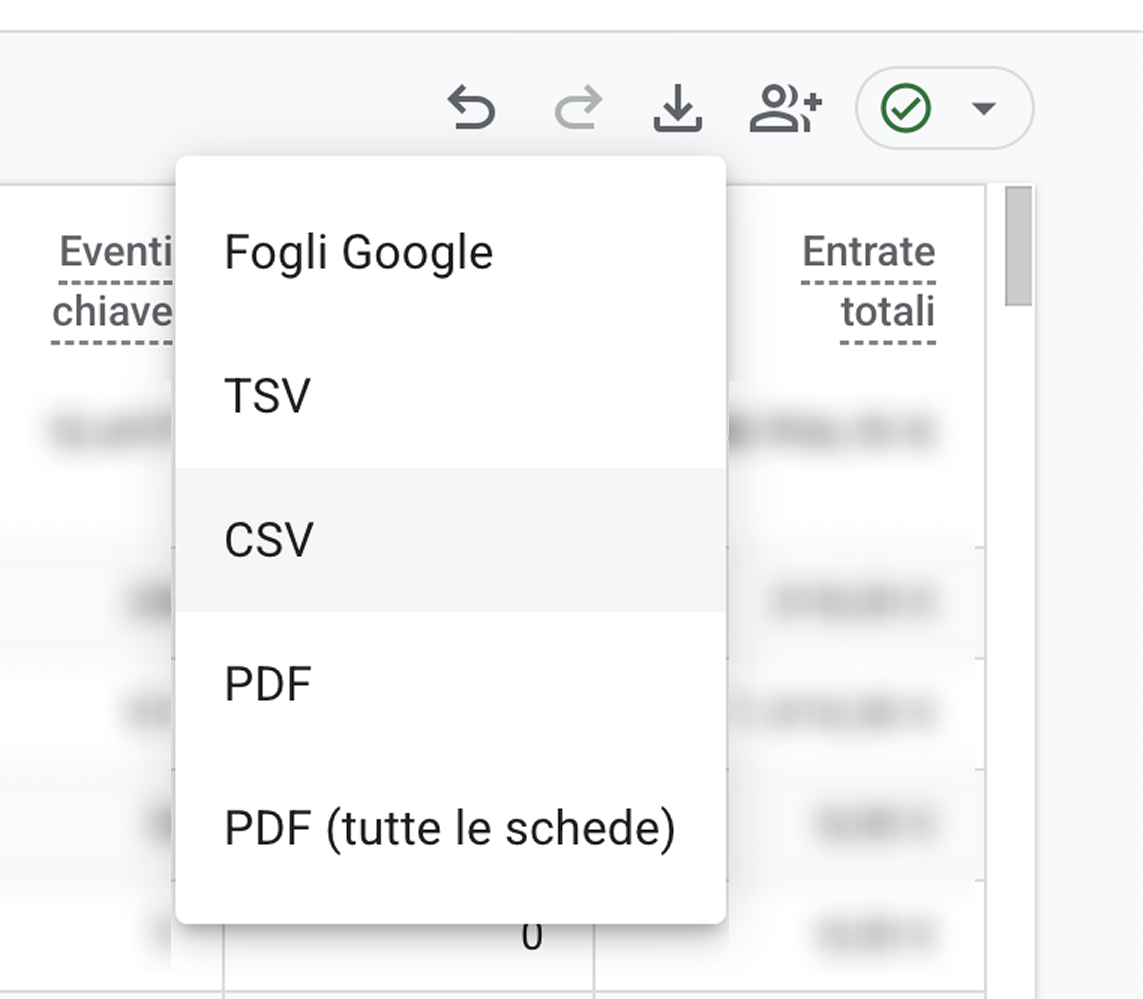
- In alto a destra premi l’icona di download (Esporta dati) e scegli CSV.

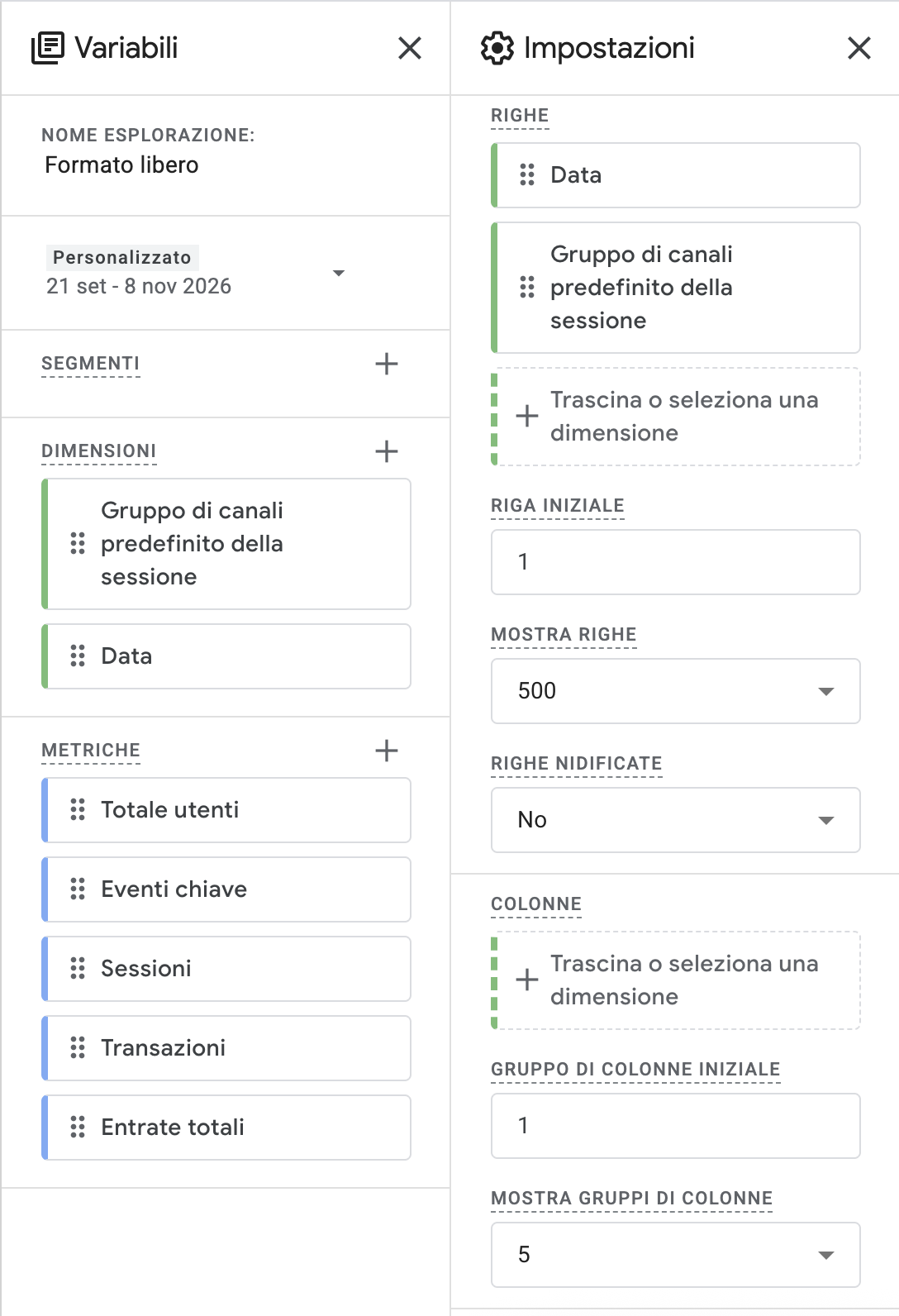

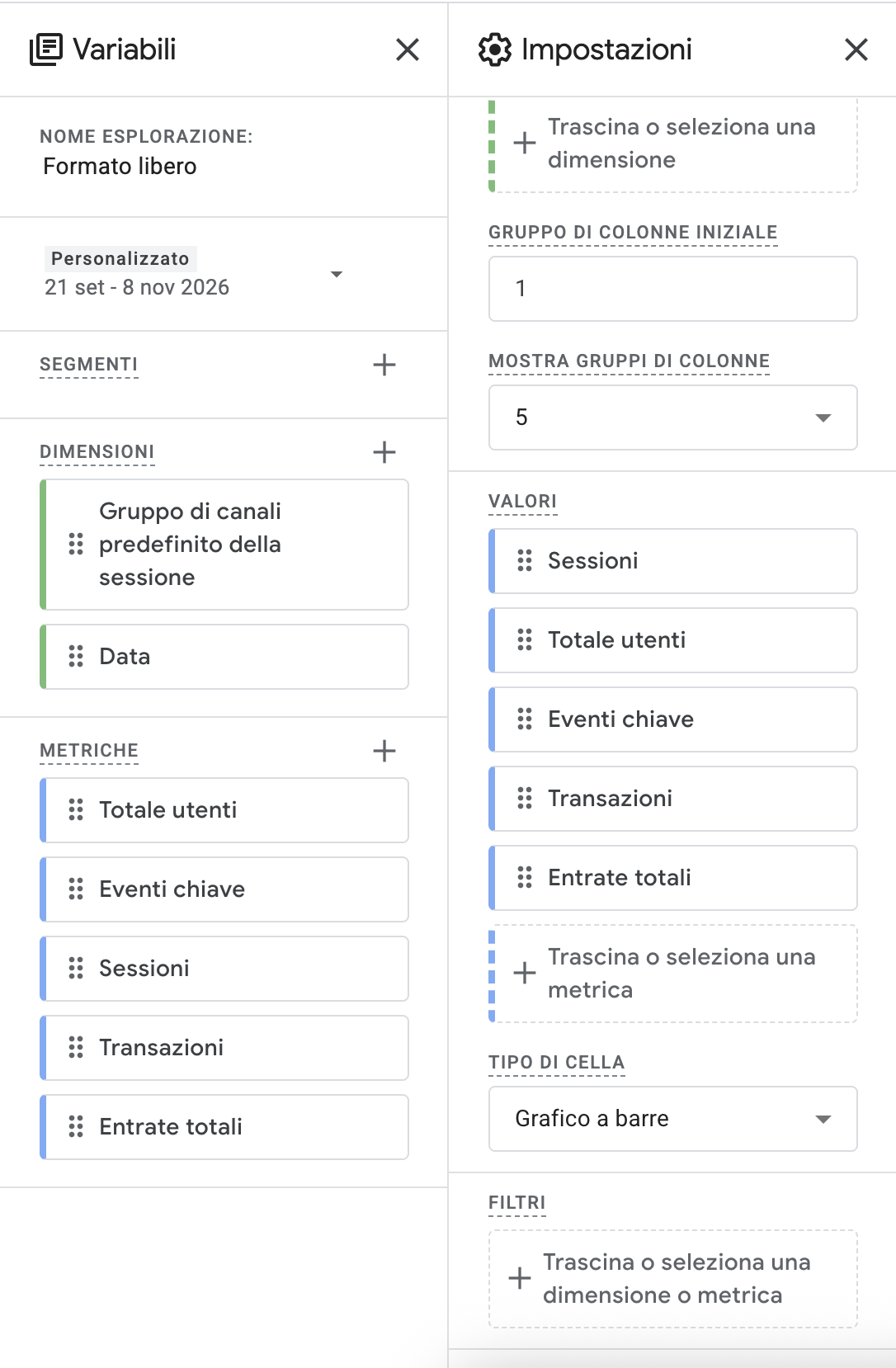
L’ordine delle colonne non conta. Lo stimatore riconosce le colonne dal nome, non dalla posizione: nelle schermate, per esempio, le metriche in Variabili sono in un ordine diverso da quello dei Valori, ed entrambi vanno bene.
Il limite delle 500 righe. Il file ha una riga per ogni giorno e canale, e GA4 esporta al massimo le righe mostrate. Il periodo delle schermate va dal 21 settembre all’8 novembre: 49 giorni con circa 10 canali al giorno, cioè circa 490 righe, appena sotto il limite. Con più canali o un periodo più lungo le righe in eccesso non vengono esportate e lo stimatore vedrebbe un periodo incompleto: accorcia il periodo. Se succede, lo stimatore te lo segnala confrontando le righe con la riga dei totali.

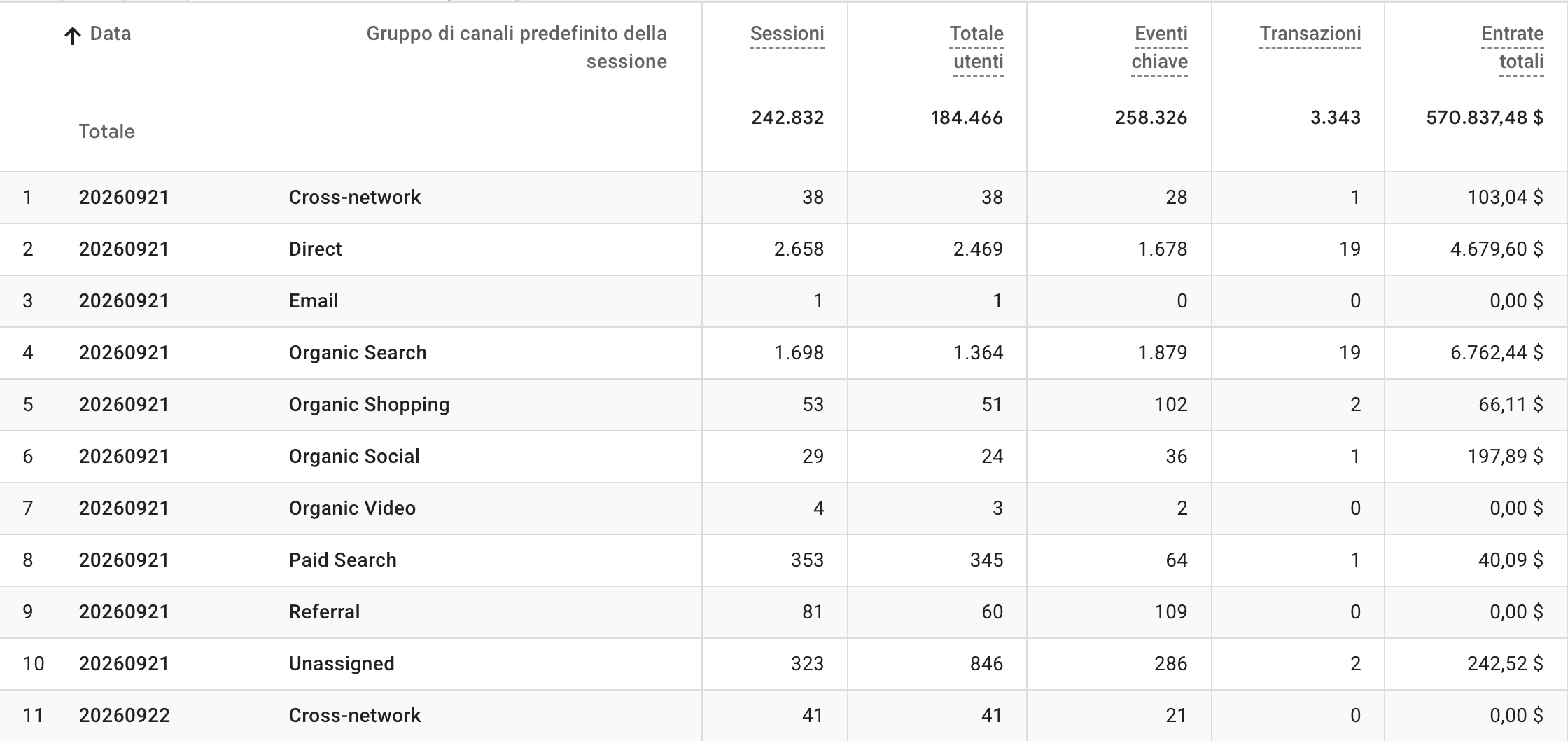

Le schermate vengono dall’account demo di Google Analytics.
Un solo evento chiave. La metrica «Eventi chiave» somma tutti gli eventi chiave della proprietà. Non filtrare l’esplorazione per nome dell’evento: il filtro toglierebbe anche le sessioni in cui l’evento non c’è, e la stima delle sessioni sarebbe sbagliata. Se il file contiene più colonne di eventi chiave (per esempio «Eventi chiave: generate_lead» e «Eventi chiave: purchase»), lo stimatore ti chiede quale usare.
Com’è fatto il file. In testa ci sono alcune righe di commento che iniziano con «#» (il nome della proprietà, il nome dell’esplorazione, il periodo). Poi le intestazioni, e subito sotto la riga dei totali: data e canale vuoti, i totali del periodo e l’etichetta «Totale complessivo» in una colonna in più alla fine. Le altre righe sono una per giorno e canale; se in un giorno un canale non ha traffico, la riga semplicemente manca. I numeri hanno il punto decimale e nessun separatore delle migliaia (per esempio 2177.6) anche con GA4 in italiano.
La riga dei totali. Lo stimatore non la somma mai ai dati. La usa in due modi: per controllare che il file sia completo, confrontandola con la somma delle righe, e per leggere gli utenti unici del periodo, che nella riga dei totali GA4 conta già senza doppioni. È un dato del file, come sessioni e transazioni: se il file è coerente con la riga dei totali, lo stimatore lo usa da solo. In «Migliora la stima» → «Utenti del periodo» la scheda dice da dove viene il valore («Letto dal tuo export», «Inserito da te», «Non disponibile») e puoi modificarlo o scegliere di non usarlo; la scelta resta anche quando ricalcoli. Il valore non va nel link con le ipotesi; nel PDF e nel CSV è indicata la provenienza.
Errori frequenti nel file
Quando il file non va, lo stimatore indica la riga e la colonna. I casi più comuni:
- Manca una colonna. Di solito tra le Righe c’è una dimensione diversa, per esempio «Sorgente/mezzo» al posto del gruppo di canali, o «Settimana» al posto di «Data». Correggi l’esplorazione ed esporta di nuovo.
- La data non è valida. La colonna Data deve contenere giorni nel formato AAAAMMGG (per esempio 20260315). Succede se hai usato «Settimana» o «Mese», o se il file è stato aperto e salvato con un foglio di calcolo che ha cambiato il formato delle date.
- Un numero non è valido. In una colonna di metriche c’è del testo. Capita soprattutto dopo una modifica a mano. I numeri possono essere scritti sia all’italiana (1.234,56) sia all’inglese (1,234.56).
- Il file è vuoto o contiene solo commenti. L’esplorazione non aveva dati nel periodo scelto, oppure è stato esportato un altro formato. Scegli CSV, non Fogli Google, PDF o Excel.
- La colonna Sessioni contiene solo zeri. Controlla periodo e filtri dell’esplorazione.
- La somma delle righe non torna con la riga dei totali. Lo stimatore lo segnala quando la differenza supera il 2% (piccole differenze sono normali in GA4). Di solito «Mostra righe» era sotto il massimo, il periodo aveva più righe di quante l’esplorazione ne mostri, oppure il file è stato modificato a mano. Correggi ed esporta di nuovo.
Lo stimatore sopporta da solo le righe di commento che GA4 mette in testa al file, la riga dei totali (in testa o in fondo), le righe mancanti, le celle vuote e il canale «(not set)», che tratta come un canale a sé. Oltre ai canali più comuni, GA4 può riportare anche Organic Shopping, Paid Other, AI Assistant e Unassigned: sono canali come gli altri.
Trovare il tasso di accettazione
Il tasso lo trovi nei report della piattaforma che gestisce il banner dei cookie (CMP). Per lo stimatore contano tre cose: il valore, come è calcolato (per visitatore o per banner mostrato) e se comprende chi ignora il banner senza scegliere.
Le piattaforme chiamano e calcolano il tasso in modi diversi. Quello che segue riassume le loro guide ufficiali; i nomi dei menu possono cambiare tra una versione e l’altra.
- Usercentrics (Interaction Analytics). L’«Accept Rate» è calcolato solo su chi ha interagito con il banner (accettazioni divise per accettazioni, rifiuti e salvataggi): chi ignora il banner non è compreso. L’«Interaction Rate» dice quanti hanno interagito rispetto alle volte in cui il banner è stato mostrato. Per lo stimatore: tasso = Accept Rate; «Il tasso tiene conto di chi non fa nessuna scelta?» → No; come quota di chi ignora puoi usare 100 meno l’Interaction Rate.
- iubenda (scheda Privacy Controls and Cookie Solution Analytics; i dati per singolo sito richiedono il piano Ultimate). I grafici sono calcolati sulle visualizzazioni di pagina, non sui visitatori: il riquadro che confronta i consensi con le volte in cui l’avviso è stato mostrato corrisponde a «Per banner mostrato». Le visualizzazioni in cui il banner è stato ignorato sono contate a parte («bounced»). Attenzione: tra i modi di dare il consenso iubenda può contare anche lo scorrimento della pagina o la chiusura del banner, se li hai abilitati.
- Cookiebot (Usercentrics). Il pannello mostra la quota di consensi raccolti dal banner. Controlla nella descrizione del grafico se il calcolo comprende chi ignora il banner; se non è indicato, rispondi «Non lo so».
- OneTrust (scheda Dashboard di Cookie Consent, con l’opzione di registrazione dei consensi attiva). Registra le interazioni con il banner e con il centro preferenze (accetta tutto, rifiuta tutto, chiudi, salva). Le metriche disponibili dipendono dalla configurazione: se non trovi una definizione esplicita, rispondi «Non lo so» alle due domande sul calcolo.
Se hai i numeri assoluti di accettazioni e non accettazioni (rifiuti più chi ignora), puoi inserirli nelle impostazioni per esperti: lo stimatore ne ricava un tasso preciso.
Se il banner è cambiato durante il periodo, indica la data del cambio e il nuovo tasso nelle impostazioni per esperti.
Capire quale Consent Mode è installato
- Basic: i tag di Google partono solo dopo che il visitatore accetta. Chi rifiuta non lascia nessuna traccia in GA4.
- Advanced: i tag partono subito. Senza consenso inviano segnali senza cookie, che Google può usare per stimare il traffico mancante.
Per controllare: apri il sito in una finestra anonima, non accettare i cookie e guarda con Tag Assistant (tagassistant.google.com) o nella scheda Rete degli strumenti per sviluppatori se partono richieste verso Google Analytics. Se partono, è Advanced. In alternativa chiedi a chi ha installato il banner.
Advanced non basta perché Google stimi davvero il traffico mancante: servono anche l’identità report giusta e un volume minimo di traffico. Le due sezioni seguenti spiegano come verificarlo.
L’identità report
In GA4: Amministrazione → Visualizzazione dei dati → Identità report (Admin → Data display → Reporting identity). Serve il ruolo di Editor sulla proprietà per modificarla, non per vederla.
- Combinato (Blended): usa User-ID, poi l’identificatore del dispositivo e, dove mancano entrambi, la modellazione. È l’unica opzione con cui Google può aggiungere ai report una stima del traffico senza consenso.
- In osservazione (Observed) e Basato sul dispositivo (Device-based): nessuna modellazione. I report contengono solo i dati osservati.
Cambiare l’identità report non modifica i dati raccolti e si può tornare indietro in qualsiasi momento, ma l’impostazione vale per tutti gli utenti della proprietà.
L’icona di qualità dei dati
È la piccola icona in alto, accanto al titolo del report o dell’esplorazione. Passandoci sopra compare una di queste diciture:
- «Inclusi i dati utente stimati»: la modellazione è attiva e l’esplorazione contiene già la stima di Google. Lo stimatore si ferma.
- «Esclusi i dati utente stimati»: l’identità report non permette la modellazione.
- «Dati utente stimati non disponibili»: la proprietà non rispetta le soglie (almeno 1.000 eventi al giorno senza consenso per 7 giorni e 1.000 utenti al giorno con consenso in 7 degli ultimi 28 giorni), oppure il periodo scelto è precedente all’attivazione.
Le esplorazioni in formato libero sono tra le poche che includono i dati stimati: per questo la domanda è importante proprio per il file che carichi.
Confrontare con la stima di Google
Se la modellazione è attiva, lo stimatore non aggiunge nulla ai totali. Puoi però confrontare ciò che ha aggiunto Google con ciò che avrebbe stimato lo stimatore.
- In Identità report, passa temporaneamente a Basato sul dispositivo.
- Riapri la stessa esplorazione, con lo stesso periodo, ed esportala di nuovo: conterrà solo i dati osservati.
- Rimetti subito l’identità report su Combinato.
- Nello stimatore, al passo del Consent Mode, carica questo secondo file e completa il tasso di accettazione.
La tabella di confronto mostra, per ogni grandezza, quanto ha aggiunto Google e l’intervallo dello stimatore. Un esito «fuori dall’intervallo» non dice chi ha ragione: i due metodi usano informazioni diverse.
Leggere i risultati
- Il dato principale dice quanta parte delle sessioni GA4 ti mostra. «Probabilmente tra X e Y (8 volte su 10)» è l’intervallo che, su dati di prova, contiene il valore vero circa 8 volte su 10, se le ipotesi sono giuste.
- Le schede riportano i totali stimati di sessioni, transazioni, entrate ed eventi chiave, con l’osservato, la parte persa e l’intervallo più largo («quasi certamente», 19 volte su 20).
- Per canale è la parte meno solida: presuppone che il consenso sia simile in tutti i canali. Leggilo come indicazione, non come misura.
- Quanto è solida questa stima indica quale ipotesi pesa di più e come cambierebbe il totale se fosse sbagliata. È il posto giusto per capire quale dato conviene procurarsi.
- Le ipotesi marcate Predefinita non le hai scelte tu: controllale e confermale, oppure cambiale.
Usare gli ordini reali
Gli ordini del gestionale sono il dato che migliora di più la stima di ordini ed entrate. Inseriscili solo se sono confrontabili con GA4:
- solo gli ordini del sito web, nello stesso periodo del file;
- senza ordini telefonici, in negozio, da marketplace, rinnovi automatici di abbonamenti, ordini di prova o annullati;
- le entrate con la stessa definizione di GA4: stessa scelta su IVA, spedizione, sconti e resi.
Se compare «Mancano meno ordini di quanto prevedono le tue risposte» (oppure «Mancano più ordini…»), gli ordini che GA4 non ha registrato non corrispondono a quelli che le risposte prevedono, tra persi per il consenso e persi per altre cause. Non è un errore: dice che probabilmente una risposta, o uno dei dati inseriti, non descrive bene il sito. Lo stimatore mostra il confronto in una figura e, per ogni risposta sul tipo di pubblico, se con quella i conti tornerebbero; elenca poi i punti da controllare che non si possono calcolare: il periodo degli ordini, il perimetro, il tasso di accettazione e, se mancano meno ordini, le transazioni contate due volte in GA4. Finché i conti non tornano, ordini ed entrate sono stimati senza gli ordini reali; sessioni e utenti non cambiano. Vedi anche Mancano più o meno ordini di quanto previsto.
Che pubblico ha il sito?
Con gli ordini reali lo stimatore chiede che pubblico ha il sito. Serve a dividere gli ordini mancanti tra quelli persi per il consenso e quelli che GA4 perde per altre cause, soprattutto ad blocker e browser che bloccano Google Analytics. È una risposta che conta: sceglierne una sbagliata sposta le transazioni stimate di circa il 15%.
| Risposta | Valore usato | Siti tipici |
|---|---|---|
| Largo consumo, soprattutto mobile | circa 7% | abbigliamento e accessori, cosmetica, spesa e alimentari, arredo, ricette e lifestyle, prenotazioni per famiglie; più di metà del traffico da smartphone |
| Tecnico o professionale, soprattutto desktop | circa 20% | software e SaaS, hosting e domini, componenti elettronici e informatica, forniture industriali, strumenti per sviluppatori o per il marketing, editoria tecnica |
| Misto / non lo so | circa 9%, margine ampio | cataloghi generalisti (per esempio elettronica di consumo), editoria, siti con pubblici diversi; oppure quando non conosci abbastanza il tuo pubblico |
| Uso il tagging lato server o un proxy proprio | circa 2% | GA4 passa da un dominio tuo (per esempio un server di Google Tag Manager su un sottodominio): gli ad blocker lo intercettano molto meno |
Due indizi che trovi in GA4: la quota di sessioni da desktop (sopra il 60% fa pensare a un pubblico professionale) e la quota di visite da Firefox e Brave, i browser che bloccano di più. Nel dubbio scegli «Misto / non lo so»: l’intervallo si allarga, ma resta onesto. Se conosci il valore, puoi inserirlo nelle impostazioni per esperti.
Usare lo Stimatore al meglio


La colonna di sinistra raccoglie tutto ciò che decide il risultato, in quattro sezioni:
- 01 Le tue risposte. Il file, il Consent Mode e il tasso di accettazione: sono dati tuoi, e senza di loro la stima non parte.
- 02 Ipotesi su chi non accetta. Quante volte ritorna, quanto converte, quanto spende per ordine: nessuno le misura, partono da valori ragionati segnati «Predefinita».
- 03 Migliora la stima. Gli ordini reali del gestionale e gli utenti del periodo: dati in più che restringono alcune grandezze.
- 04 Altro. Le impostazioni per esperti (tassi per dispositivo e periodo; numeri assoluti; quanto sei sicuro delle ipotesi), il link con le ipotesi e la memoria sul dispositivo.
Il pulsante «?» accanto a una domanda o a un’ipotesi apre una spiegazione breve, con il collegamento alla parte della Guida o del Metodo che ne parla.
Voglio un intervallo più stretto
- Cosa fare
- Guarda prima «Quanto è solida questa stima»: dice da quale fonte viene l’incertezza. Se pesa di più il tasso di accettazione, rendilo più affidabile: controlla nella CMP come è calcolato e, se hai i numeri assoluti di accettazioni e non accettazioni, inseriscili nelle impostazioni per esperti. Se pesa «quanto converte», inserisci gli ordini reali del gestionale.
- Cosa cambia
- Un tasso dichiarato «Lo conosco con precisione» o i numeri assoluti restringono l’intervallo delle sessioni. Gli ordini reali restringono molto ordini ed entrate, ma non le sessioni: dicono quanti ordini mancano, non quante visite. Caricare più giorni non aiuta: l’intervallo dipende dalle ipotesi, non dal rumore dei dati. Non stringere le ipotesi per avere un numero più netto: se il margine non corrisponde a ciò che sai, l’intervallo promette più di quanto mantiene. Perché
Ho cambiato banner a metà periodo
- Cosa fare
- Apri le impostazioni per esperti → «Cambi di tasso nel periodo» e indica la data del cambio e il nuovo tasso. Il tasso principale vale dall’inizio del file fino a quella data.
- Cosa cambia
- Nelle prove della Validazione i totali restano corretti sia dichiarando il cambio sia no; cambia la ripartizione tra i giorni, quindi conta soprattutto per il grafico «Giorno per giorno». Le ipotesi su chi non accetta restano le stesse per tutto il periodo: un banner diverso cambia quanti accettano e, in linea di principio, anche chi accetta, ed è un limite dichiarato.
Il consenso cambia tra mobile e desktop
- Cosa fare
- Nelle impostazioni per esperti → «Tassi per dispositivo» inserisci, per ogni dispositivo, il tasso di accettazione e la quota delle sessioni che vedi in GA4. Servono almeno due righe.
- Cosa cambia
- Lo stimatore ne ricava il tasso complessivo, che sostituisce la percentuale indicata nelle risposte. I risultati non si dividono per dispositivo, perché l’export non contiene il dispositivo. Nelle prove della Validazione, con differenze come quelle provate (consenso 50% su mobile e 75% su desktop, una volta e mezza le visite su desktop), il solo tasso globale sovrastima le sessioni di circa il 4%; con i tassi per dispositivo l’errore sparisce. Con differenze maggiori l’errore cresce; se le visite sono simili tra dispositivi, il tasso globale basta. Approfondisci
Un canale accetta molto meno degli altri
- Cosa fare
- Niente da inserire. Il totale non risente delle differenze tra canali; leggi il dato di quel canale come indicativo.
- Cosa cambia
- Nelle prove con un consenso molto diverso tra canali (dal 30% all’85%) il totale resta corretto (copertura 79 su 100), mentre l’intervallo delle sessioni del singolo canale contiene il valore vero meno di una volta su due. Se il consenso varia poco tra i canali (entro circa 15 punti dal tasso globale, come assume lo stimatore), anche il dettaglio per canale regge: copertura circa 80 su 100. Approfondisci
Non so cosa rispondere alle ipotesi
- Cosa fare
- Lasciale come sono, se non hai dati: i valori predefiniti sono ragionati e hanno già un margine plausibile largo, che entra nell’intervallo. Spostale solo se sai qualcosa sul tuo pubblico, per esempio da uno strumento di statistiche senza cookie. Premi «Va bene così» quando le hai lette e ti sembrano ragionevoli per il tuo sito.
- Cosa cambia
- «Va bene così» non cambia i numeri: l’ipotesi passa da «Predefinita» a «Confermata», anche nel PDF, e nel CSV scende il conteggio delle ipotesi predefinite. Spostare un cursore cambia invece i risultati, e «Quanto è solida questa stima» mostra quanto pesa ogni ipotesi. Per «quanto converte» il rimedio migliore sono gli ordini reali, che la sostituiscono. Le ipotesi nel Metodo
Mancano più o meno ordini di quanto previsto
- Cosa fare
- Leggi il confronto: gli ordini mancanti davvero (gestionale meno GA4) e quelli previsti dalle tue risposte, divisi tra consenso e altre cause (ad blocker, pagamenti con un servizio esterno da cui il cliente non torna al sito, errori del tag di acquisto). Se una risposta sul tipo di pubblico è segnata «compatibile con i tuoi dati», sceglila solo se corrisponde davvero al sito: non è un modo per far tornare i conti. Poi controlla il periodo degli ordini, il perimetro (telefono, negozio, rinnovi, altri siti), il tasso di accettazione e, se mancano meno ordini, le transazioni contate due volte in GA4.
- Cosa cambia
- Finché i conti non tornano, ordini ed entrate sono stimati senza gli ordini reali, con le sole ipotesi; sessioni e utenti non cambiano. Quando i conti tornano, gli ordini reali sostituiscono l’ipotesi «quanto converte» e restringono l’intervallo di ordini ed entrate. Il valore tecnico che servirebbe è nei «Dettagli» del riquadro. Approfondisci
Devo presentare la stima a un cliente
- Cosa fare
- Prima di esportare, conferma o modifica le ipotesi predefinite. Poi, in «Porta via i risultati», scegli Stampa o salva in PDF: il PDF ha un’intestazione con la data e riporta le risposte e le ipotesi usate, ciascuna con il suo stato (Predefinita, Confermata, Modificata). Con Scarica il CSV hai gli stessi numeri in tabella. Con Copia il link con le ipotesi un collega può riaprire lo Stimatore con le stesse risposte e ipotesi: il link non contiene il file, gli ordini o gli utenti, quindi per vedere i numeri dovrà caricare l’export.
- Cosa dire
- Presenta il risultato come un intervallo, non come un numero: «probabilmente tra… (8 volte su 10), se le ipotesi sono giuste». Il dettaglio per canale va mostrato come indicazione, e i limiti sono gli stessi della stima: vedi Limiti.
Domande frequenti
Che periodo conviene usare? Da quattro a dodici settimane. Un periodo più lungo non stringe l’intervallo: l’incertezza viene dalle ipotesi, non dal numero di giorni.
Funziona per un sito senza ecommerce? Sì. Senza transazioni ed entrate lo stimatore stima sessioni, utenti ed eventi chiave.
Posso usarlo per più proprietà? Sì, una alla volta: ogni file è letto separatamente e niente viene conservato.
Perché le conversioni crescono meno delle sessioni? Perché chi non accetta i cookie, in media, converte meno di chi accetta. È l’ipotesi «Quanto converte», che puoi cambiare.
Che differenza c’è con la modellazione di Google? Google stima il traffico senza consenso dai segnali senza cookie del Consent Mode Advanced, se la proprietà rispetta le soglie. Lo stimatore lo stima dal tasso di accettazione e da ipotesi dichiarate. Non vanno usati insieme sugli stessi dati.
Il sito è negli Stati Uniti o in un paese senza consenso preventivo? Lo stimatore presuppone che il tracciamento parta solo dopo un consenso esplicito, come prevede la normativa europea. Dove il tracciamento è attivo finché l’utente non si oppone, la parte mancante è di solito molto più piccola e va stimata con il tasso di chi si oppone, non con quello di chi accetta.
Posso condividere le ipotesi con un collega? Sì, con «Copia il link con le ipotesi». Il link contiene solo risposte e ipotesi: mai il file, gli ordini o gli utenti.
Lo stimatore conserva qualcosa? No, a meno che tu non attivi «Ricorda le ipotesi». Vedi la pagina Privacy.